
Centro de ayuda › Restaurantes
Usar la pantalla de cocina
La pantalla Cocina muestra cada comanda en cuanto se envía. Puedes usarla en una tableta o un televisor en la cocina.
Prepara la cocina
- Crea un usuario con el rol Cocina en Configuración → Usuarios. Al entrar, va directo a esta pantalla.
- Toca ⛶ Pantalla completa para que ocupe toda la pantalla. Diego evita que la pantalla se apague.
- Si quieres el papel, marca Imprimir comandas automáticamente.
Trabaja las comandas
- En Pendientes salen las comandas, la más vieja primero. El color dice el tiempo: verde menos de 10 minutos, amarillo de 10 a 20, rojo más de 20.
- Cada comanda dice la mesa, el número, el mesero y los platos por asiento. Las notas salen en naranja y los platos quitados dicen ANULAR.
- Toca Preparando al empezar (es opcional) y ✓ Listo al terminar. El mesero recibe el aviso en su celular.
- Toca 🖨 para imprimir una comanda. En Listos, Deshacer la devuelve a pendientes.
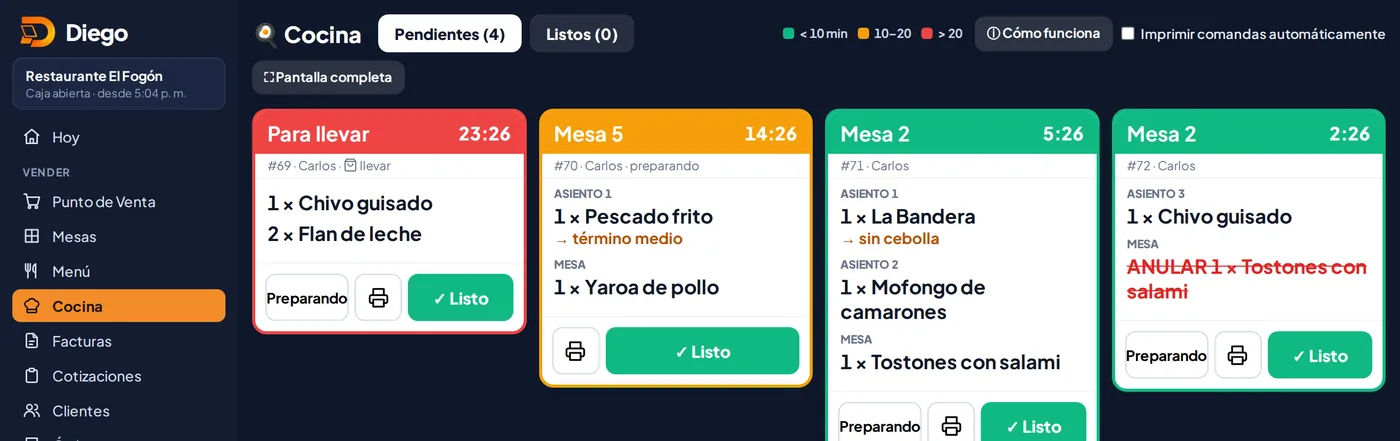
La pantalla de cocina con comandas pendientes.
Artículos relacionados
Tomar una orden en la mesa y enviarla a cocinaAbre una mesa, agrega platos para toda la mesa o por asiento y envía la comanda a la cocina.Meseros: tomar órdenes desde el celularLos meseros toman la orden en el celular, agregan notas para la cocina y reciben el aviso cuando el plato está listo.Agregar usuarios, roles y PINInvita a tu equipo, elige qué puede hacer cada persona y asígnale un PIN para cambiar de cajero y autorizar acciones.
¿Todavía tienes dudas?
Escríbenos y te respondemos en menos de un día hábil.