
Centro de ayuda › Primeros pasos
Agregar usuarios, roles y PIN
Cada empleado debe tener su propio usuario. Así sabes quién vendió, quién cobró y quién autorizó cada cosa.
Agrega un usuario
- Ve a Configuración → Usuarios y toca + Agregar Usuario.
- Escribe el Nombre completo y el Email del empleado. Diego le envía un correo de bienvenida para que cree su propia contraseña.
- Asígnale un PIN de Acceso Rápido de 4 a 6 dígitos.
- Elige el Rol y toca Crear Usuario.
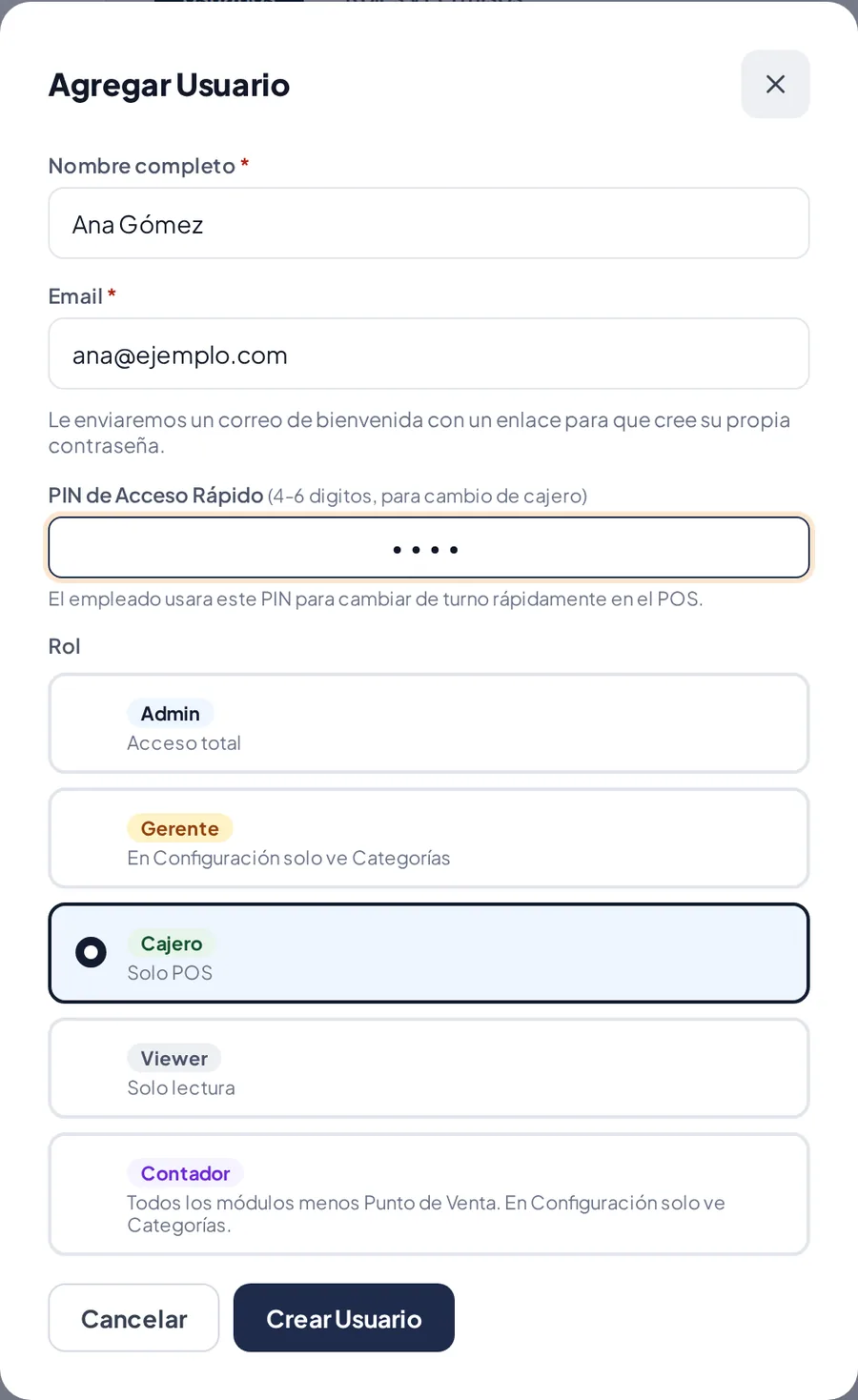
Agregar Usuario: nombre, email, PIN y rol.
¿Qué puede hacer cada rol?
- Admin: acceso total, incluida la configuración y los usuarios.
- Gerente: vende, maneja inventario, facturas y reportes, y autoriza con su PIN. En Configuración solo ve Categorías.
- Cajero: solo el Punto de Venta (y Mesas en restaurantes).
- Contador: todos los módulos menos Punto de Venta y Mesas.
- Viewer: solo lectura de órdenes y reportes.
- Mesero y Cocina (solo restaurantes): toman órdenes desde el celular y ven la pantalla de cocina.
Cambia permisos o el PIN
- En la tarjeta del usuario toca Editar para cambiar su PIN o activar y desactivar módulos (Permisos Personalizados). Toca Guardar Permisos.
- En la pestaña Roles y Permisos cambias lo que ve cada rol completo; se guarda al tocar cada módulo.
- Si el empleado no recibió el correo, toca ✉️ Reenviar bienvenida.
Artículos relacionados
¿Todavía tienes dudas?
Escríbenos y te respondemos en menos de un día hábil.