
Centro de ayuda › Productos e inventario
Crear y editar productos
Todo lo que vendes es un producto: mercancía, platos o servicios. En Productos ves tu lista con precio, costo, margen y lo que hay disponible.
Crea un producto
- En el menú, toca Productos y luego + Nuevo Producto.
- Escribe el Nombre del producto, el Precio y el Costo (con el costo, Diego te muestra el Margen).
- Elige la Categoría y, si quieres, el SKU y el Código de barras (puedes escanearlo).
- Toca 📷 Subir imagen para ponerle foto (JPG o PNG, máximo 2 MB).
- Toca el cuadro del impuesto para elegir Aplica ITBIS o Exento de ITBIS.
- Toca el cuadro de inventario: Controlar inventario (las ventas descuentan del stock) o Sin control de inventario (para platos preparados, servicios o mano de obra).
- Toca Crear Producto.
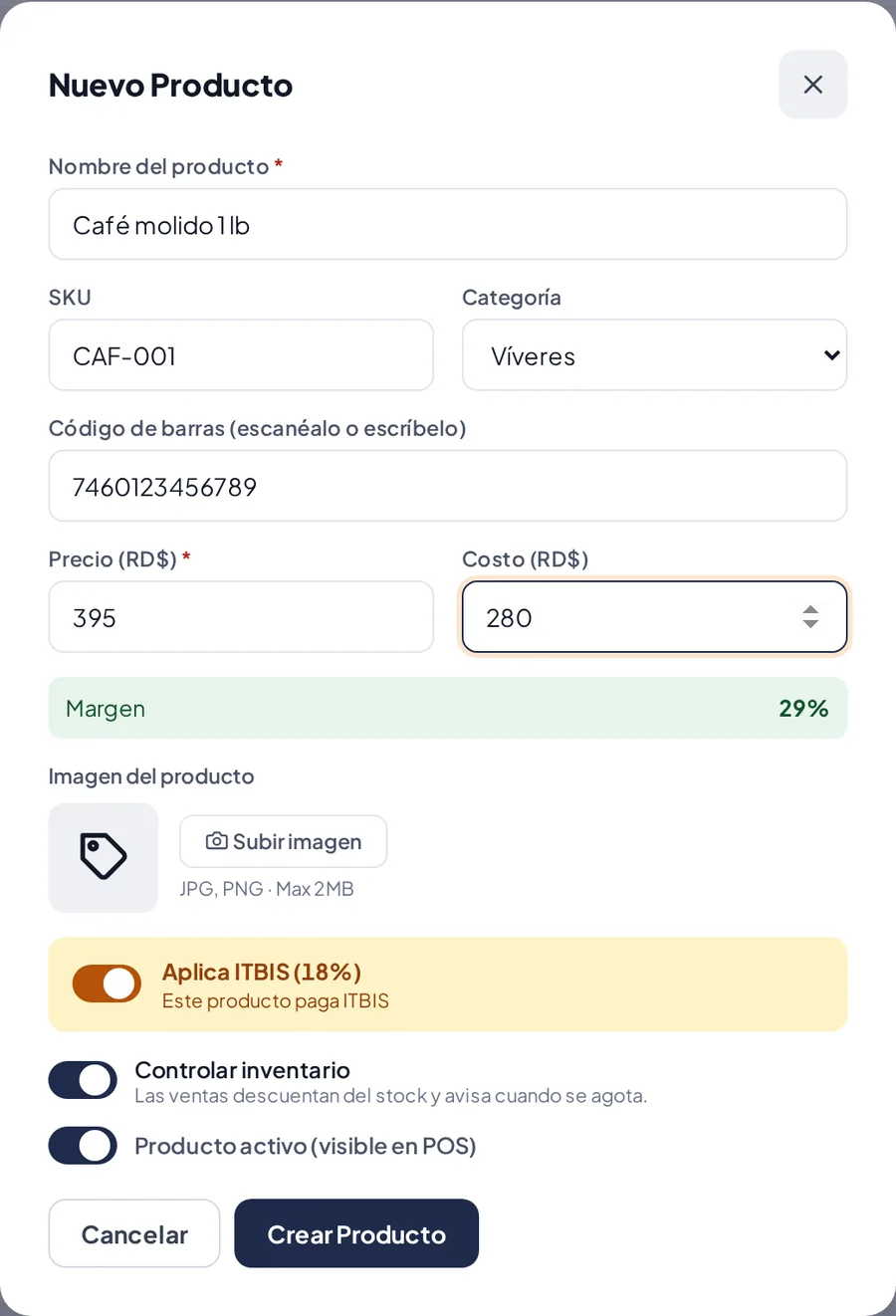
El formulario de un producto nuevo.
Edita o desactiva
- Toca Editar en la fila del producto y cambia lo que necesites. Toca Guardar Cambios.
- Para que deje de salir en el Punto de Venta, toca Producto activo dentro del formulario para cambiarlo a Producto inactivo.
Usa un lector de código de barras
- Con la lista de productos abierta, escanea un código. Si ya existe, se abre para editarlo. Si es nuevo, se abre Nuevo Producto con el código puesto.
Artículos relacionados
Organizar productos en categoríasCrea categorías con icono y color para encontrar tus productos más rápido en el Punto de Venta.Ver el inventario y ajustarlo con PINMira qué productos están bajos o agotados y corrige la cantidad con el motivo y el PIN de un gerente.Importar tus productos desde un archivoSube muchos productos de una vez con un archivo CSV con nombre, precio y cantidad.
¿Todavía tienes dudas?
Escríbenos y te respondemos en menos de un día hábil.