
Centro de ayuda › Vender y cobrar
Hacer cotizaciones y convertirlas en factura
Una cotización es un presupuesto sin comprobante fiscal. Cuando el cliente acepta, se convierte en factura con los mismos datos.
Crea la cotización
- En el menú, toca Cotizaciones y luego + Nueva cotización.
- Elige un Cliente registrado o escribe el Nombre del cliente si no está registrado. Con + Nuevo cliente lo registras en el momento.
- Agrega el Email del cliente y el Teléfono del cliente para poder enviársela.
- Revisa la Fecha y Válida hasta (por defecto, 15 días).
- En Líneas, escribe la descripción o el nombre de un producto (Diego te sugiere tus productos y pone el precio), la cantidad y el Precio. Usa + Agregar línea para más.
- Escribe las Notas / condiciones o elige una nota guardada, y toca Guardar cotización.
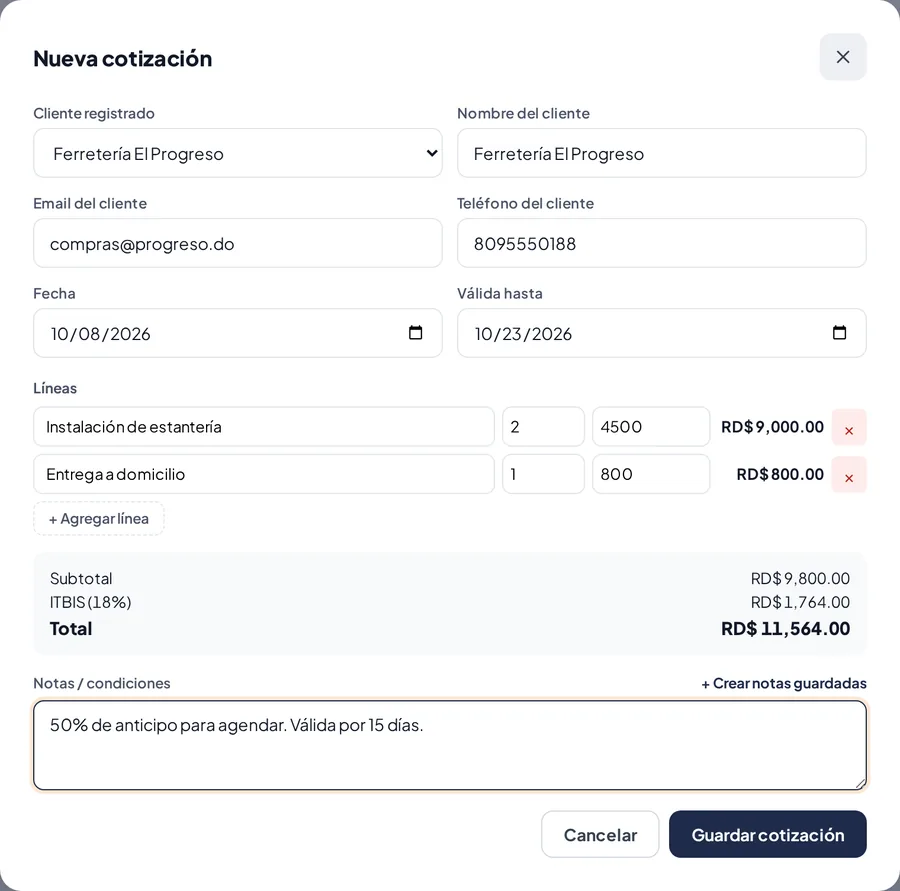
Una cotización nueva.
Envíala y da seguimiento
- Toca Ver en la cotización. Puedes Imprimir, Enviar email (va con el PDF) o mandarla por WhatsApp.
- Al enviarla, pasa de Borrador a Enviada. Cuando el cliente diga que sí, toca ✓ Cliente aceptó.
- Usa los filtros (Activas, Enviadas, Aceptadas, Vencidas, Convertidas…) para ver en qué va cada una.
Conviértela en factura
- En la cotización, toca ✓ Convertir a Factura y confirma.
- Diego crea la factura con el mismo cliente, líneas y montos. Si usas comprobantes fiscales, se le asigna el NCF al crearla.
- La cotización queda como Convertida y muestra el número de factura. La encuentras en Facturas.
Artículos relacionados
Crear una factura al contado o a créditoCrea facturas con o sin comprobante fiscal, al contado o a crédito con plazo, y envíalas por correo o WhatsApp.Clientes y estado de cuentaRegistra a tus clientes, mira lo que deben y por cuánto tiempo, descarga su estado de cuenta en PDF y recuérdales por WhatsApp.Enviar recibos, facturas y recordatorios por WhatsAppCómo mandar por WhatsApp el recibo de una venta, una factura, una cotización o un recordatorio de pago.
¿Todavía tienes dudas?
Escríbenos y te respondemos en menos de un día hábil.