
Centro de ayuda › Taller mecánico
Cobrar, imprimir y enviar una factura de taller
La lista de Facturas — Taller muestra cada orden con su vehículo, total y estado: Abierta, Pendiente (con balance), Pagada o anulada.
Cobra
- Para cobrar todo lo que falta, toca Marcar Pagada, elige el Método de Pago (Efectivo, Tarjeta, Cheque o Zelle) y toca Confirmar Pago.
- Para un abono o un pago con dos métodos, toca Agregar Pago. Escribe el Monto de cada método (con + Agregar Método agregas otro) y toca Registrar Pago.
- Si queda balance, la factura sale como Pendiente con lo que falta.
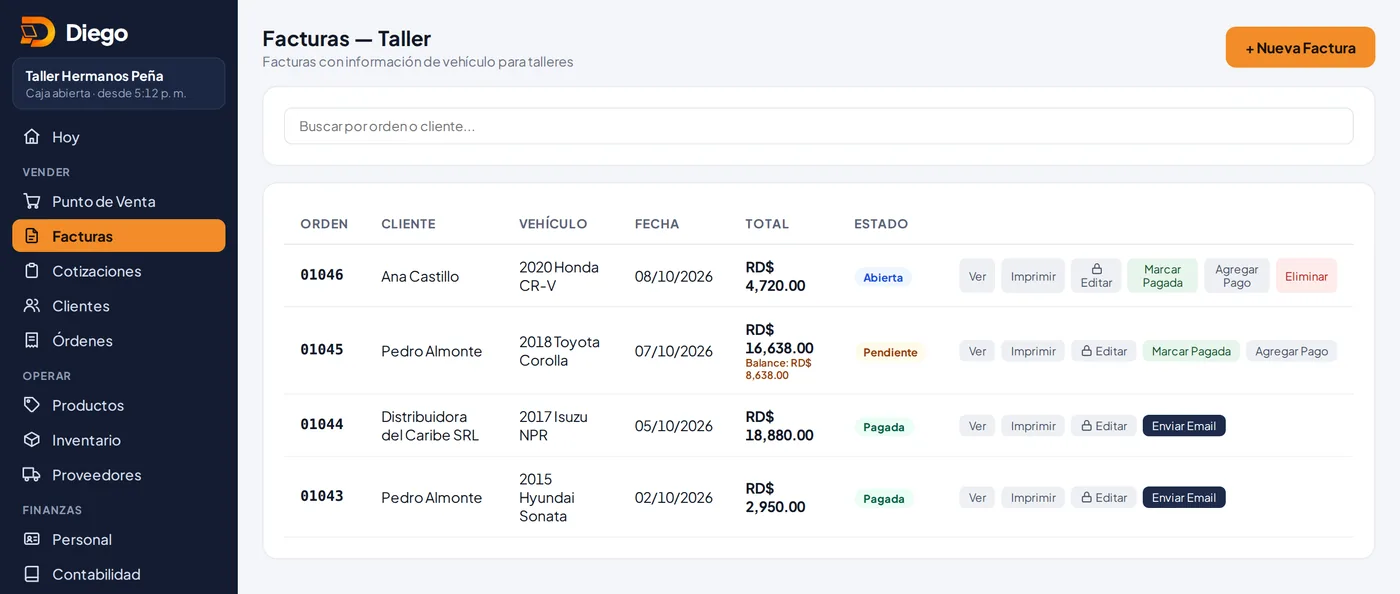
La lista de facturas del taller.
Imprime o envía
- Toca Ver para ver la factura completa con el vehículo, los pagos y el Balance Pendiente.
- Imprimir crea un PDF tamaño carta con el cliente, el vehículo, el millaje, la orden de reparación y las notas.
- Enviar por Email manda el PDF al correo del cliente. WhatsApp prepara un mensaje con el total, lo pagado y el balance.
Artículos relacionados
Crear una factura de taller con el vehículoCrea la factura del taller con el cliente, su vehículo, la orden de reparación, el millaje, las piezas y la mano de obra.Corregir una factura de taller con PINCambia una factura del taller con el PIN de un administrador o gerente. Queda registrado quién lo autorizó, cuándo y qué cambió.Clientes y estado de cuentaRegistra a tus clientes, mira lo que deben y por cuánto tiempo, descarga su estado de cuenta en PDF y recuérdales por WhatsApp.
¿Todavía tienes dudas?
Escríbenos y te respondemos en menos de un día hábil.